Khi cấp quyền, bạn chọn ứng dụng AI được đọc nhóm dữ liệu nào và ẩn thêm thông tin nhạy cảm. Muốn đổi lại sau này, xem Chỉnh quyền sau khi kết nối; muốn ngắt hẳn, xem Thu hồi kết nối.
Nhóm quyền của SePay MCP
Mỗi nhóm quyền bật hoặc tắt riêng ở mục AI được phép xem. SePay MCP bật sẵn cho mọi công ty. Nhân viên có vai trò Người dùng bình thường cần SuperAdmin hoặc Admin cấp quyền Cho phép kết nối AI qua MCP mới kết nối được, và chỉ thấy nhóm ứng với quyền tính năng mình có (cột cuối); SuperAdmin và Admin thấy mọi nhóm. Tool nào cần nhóm quyền nào, xem Danh sách tool SePay MCP.
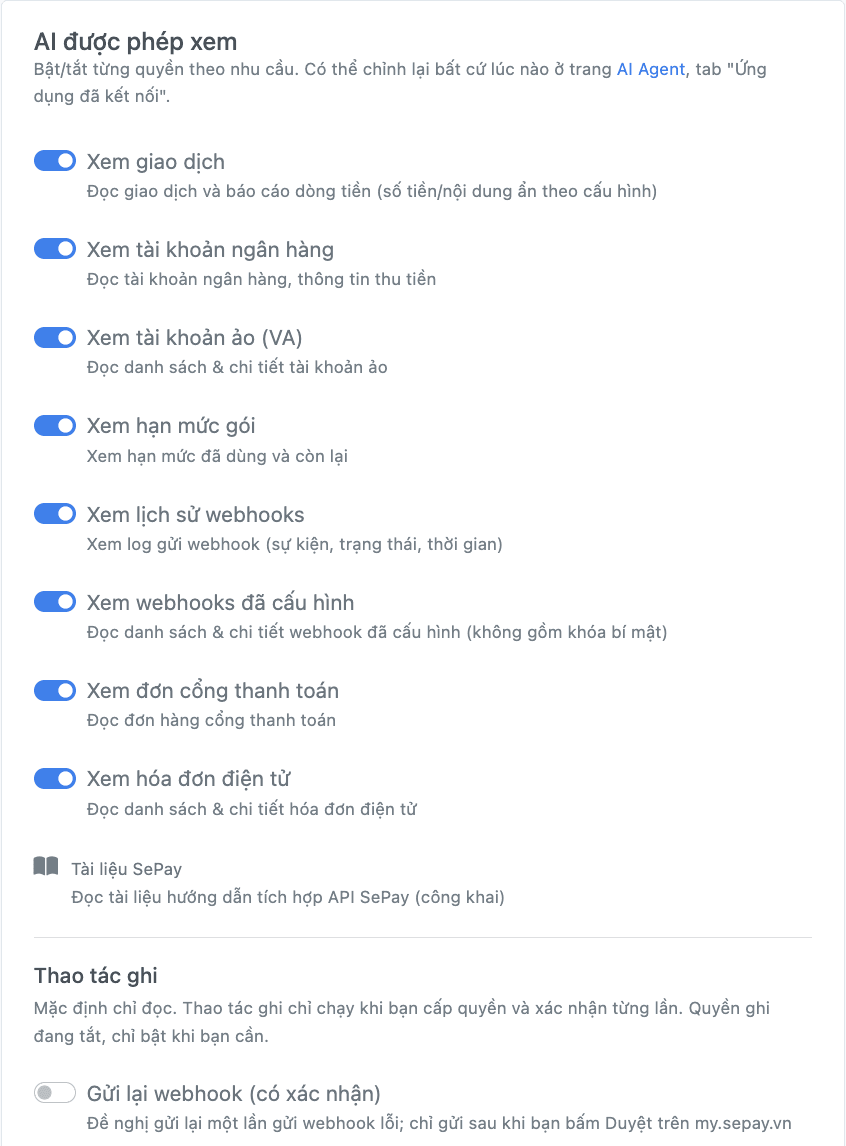
| Nhóm quyền | Mã | Tool dùng nhóm này | Ứng dụng AI đọc được | Quyền tính năng cần có |
|---|---|---|---|---|
| Xem giao dịch | mcp:transaction:read | list_transactions, get_transaction, get_transaction_summary, get_cashflow_report, get_einvoice_reconciliation | Giao dịch và báo cáo dòng tiền | Xem danh sách giao dịch |
| Xem tài khoản ngân hàng | mcp:bank-account:read | list_bank_accounts, get_bank_account | Tài khoản ngân hàng, thông tin thu tiền | Xem danh sách tài khoản |
| Xem tài khoản ảo (VA) | mcp:va:read | list_virtual_accounts | Danh sách và chi tiết tài khoản ảo | Xem danh sách tài khoản |
| Xem hạn mức gói | mcp:quota:read | get_plan_quota | Hạn mức gói SePay và lượt xuất hóa đơn điện tử: đã dùng, còn lại | Chỉ SuperAdmin và Admin |
| Xem lịch sử webhooks | mcp:webhook-log:read | list_webhook_logs, get_webhook_report | Lịch sử gửi webhook: sự kiện, trạng thái, thời gian | Xem nhật ký WebHooks |
| Xem webhooks đã cấu hình | mcp:webhook:read | list_webhooks, get_webhook | Danh sách và chi tiết webhook, không gồm khóa bí mật | Xem danh sách webhooks |
| Xem đơn cổng thanh toán | mcp:pg-order:read | list_pg_orders, get_pg_order | Danh sách và chi tiết đơn hàng cổng thanh toán | Cổng thanh toán → Xem danh sách đơn hàng |
| Xem hóa đơn điện tử | mcp:einvoice-document:read | list_einvoices, get_einvoice, get_einvoice_reconciliation | Danh sách và chi tiết hóa đơn điện tử, đối soát tiền đã thu với hóa đơn (cần thêm nhóm Xem giao dịch) | Hóa đơn điện tử (eInvoice) → Xem danh sách hóa đơn điện tử |
| Gửi lại webhook (có xác nhận) | mcp:webhook-log:write | replay_webhook | Không đọc thêm dữ liệu; cho ứng dụng AI đề nghị gửi lại một lần gửi webhook lỗi, chỉ gửi sau khi bạn bấm Duyệt trên my.sepay.vn (chi tiết) | Chỉ SuperAdmin và Admin |
| Tài liệu SePay (luôn bật, không có công tắc) | mcp:docs:read | list_docs, fetch_content | Tài liệu công khai trên developer.sepay.vn | Không cần, không cần đăng nhập |
Nhóm Gửi lại webhook (có xác nhận) là nhóm ghi duy nhất: trên màn cấp quyền, nhóm này nằm riêng và không bật sẵn.
Nhóm Tài liệu SePay (mcp:docs:read) luôn được cấp và không có công tắc: ứng dụng AI luôn đọc được tài liệu công khai trên developer.sepay.vn.
Phân quyền theo ngân hàng vẫn áp dụng: người dùng chỉ được chỉ định một số tài khoản ngân hàng thì ứng dụng AI cũng chỉ đọc được giao dịch của các tài khoản đó.
Ẩn thông tin nhạy cảm
Mục Ẩn bớt thông tin cho ứng dụng này có bốn công tắc, ở màn hình cấp quyền và trong cửa sổ Chỉnh quyền. Các tùy chọn chỉ ẩn bớt, không mở thêm dữ liệu ngoài nhóm quyền đã cấp.
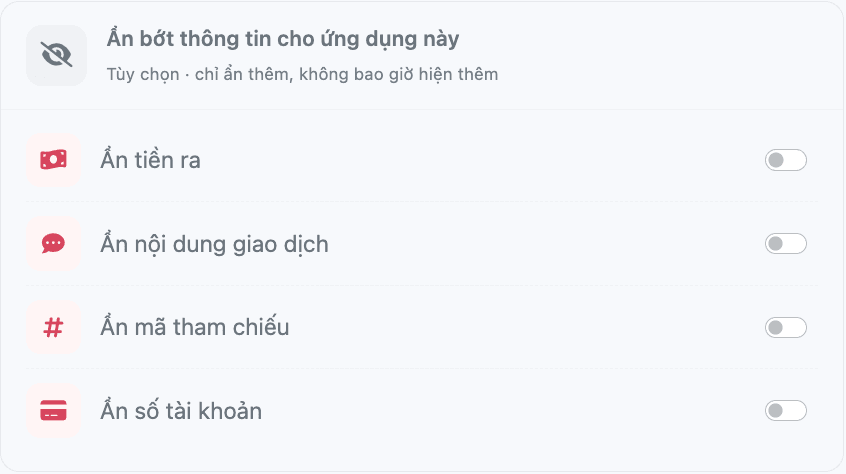
| Tùy chọn | Ứng dụng AI nhận được |
|---|---|
| Ẩn tiền ra | Không thấy giao dịch tiền ra nào |
| Ẩn nội dung giao dịch | Nội dung chuyển khoản để trống |
| Ẩn mã tham chiếu | Mã tham chiếu để trống |
| Ẩn số tài khoản | Số tài khoản chỉ còn 4 số cuối, dạng ****1234 |
Chỉnh quyền sau khi kết nối
Trên trang AI Agent, tab Ứng dụng đã kết nối, mở menu ⋮ của kết nối rồi chọn Chỉnh quyền. Trong cửa sổ Chỉnh quyền cho (tên ứng dụng):
- Bật hoặc tắt từng nhóm quyền. Muốn ẩn thêm thông tin, mở mục Ẩn bớt thông tin cho ứng dụng này rồi bật tùy chọn cần ẩn.
- Chọn Lưu thay đổi. Thay đổi có hiệu lực từ lượt truy cập kế tiếp của ứng dụng AI.
Nút Thu hồi quyền trong cửa sổ này ngắt hẳn kết nối, như Thu hồi kết nối của bạn.
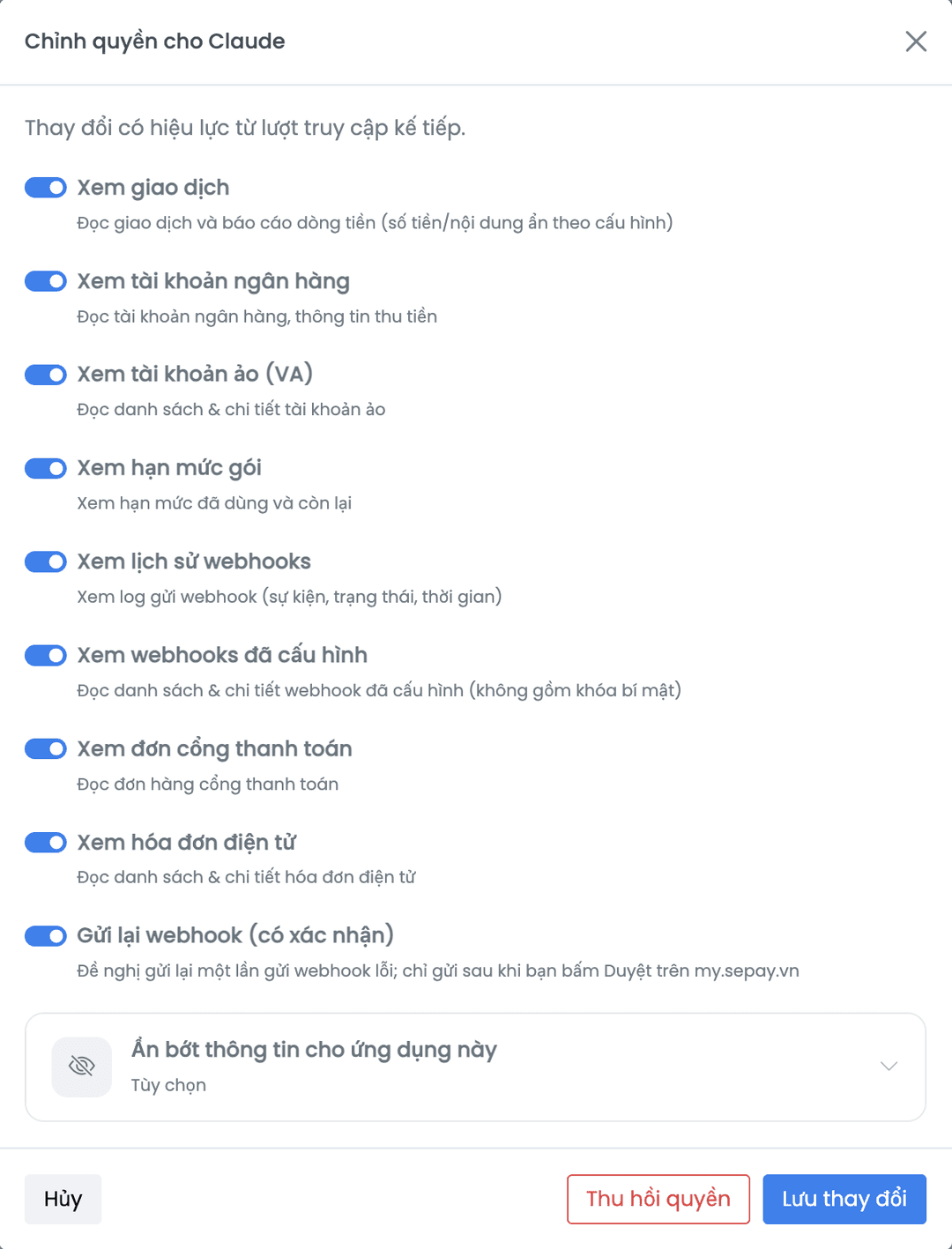
Thay đổi áp dụng từ lần đọc tiếp theo, không cần kết nối lại. Nếu ứng dụng AI vẫn trả lời như cũ, mở một cuộc trò chuyện mới.
Chỉnh quyền chỉ bật lại được nhóm bạn đã đồng ý lúc cấp quyền. Muốn cấp thêm nhóm khác, kết nối lại từ ứng dụng AI và bật nhóm đó trên màn hình cấp quyền.
Khi nào kết nối bị ngắt
| Trường hợp | Kết nối bị ngắt |
|---|---|
| Bạn đổi mật khẩu SePay: tự đổi, dùng quên mật khẩu, đổi trên ứng dụng di động, hoặc được đặt lại | Mọi kết nối MCP của bạn, ở mọi công ty |
| SuperAdmin hoặc Admin tắt quyền Cho phép kết nối AI qua MCP của bạn | Mọi kết nối MCP của bạn trong công ty đó |
| Bạn kết nối cùng một ứng dụng AI tới lần thứ sáu trong một công ty (mỗi ứng dụng giữ tối đa 5 phiên) | Phiên lâu không dùng nhất của ứng dụng đó |
| Bạn kết nối lại và chọn Tiếp tục phiên ở mục Chọn phiên kết nối | Phiên cũ được thay bằng lần cấp quyền mới |
| Kết nối lâu không dùng | Kết nối hết hạn, ứng dụng AI yêu cầu đăng nhập lại |
Các trường hợp trên chỉ ngắt kết nối MCP, không ảnh hưởng ứng dụng khác bạn đã cấp quyền qua OAuth2.
Mất một quyền tính năng (ví dụ Xem danh sách giao dịch) thì kết nối không bị ngắt, nhưng tool cần quyền đó bị chặn từ lần đọc tiếp theo.
Thu hồi kết nối trên my.sepay.vn
Thu hồi có hiệu lực ngay: ứng dụng AI không đọc được dữ liệu SePay nữa, kể cả khi bạn chưa gỡ SePay khỏi ứng dụng. Nhật ký của kết nối đã thu hồi vẫn giữ 90 ngày ở tab Nhật ký hoạt động.
Thu hồi kết nối của bạn
Đăng nhập my.sepay.vn, ở menu bên trái, mục Tích hợp & Thông báo, chọn AI Agent. Ở tab Ứng dụng đã kết nối:
- Mở menu ⋮ của kết nối cần thu hồi.
- Chọn Thu hồi.
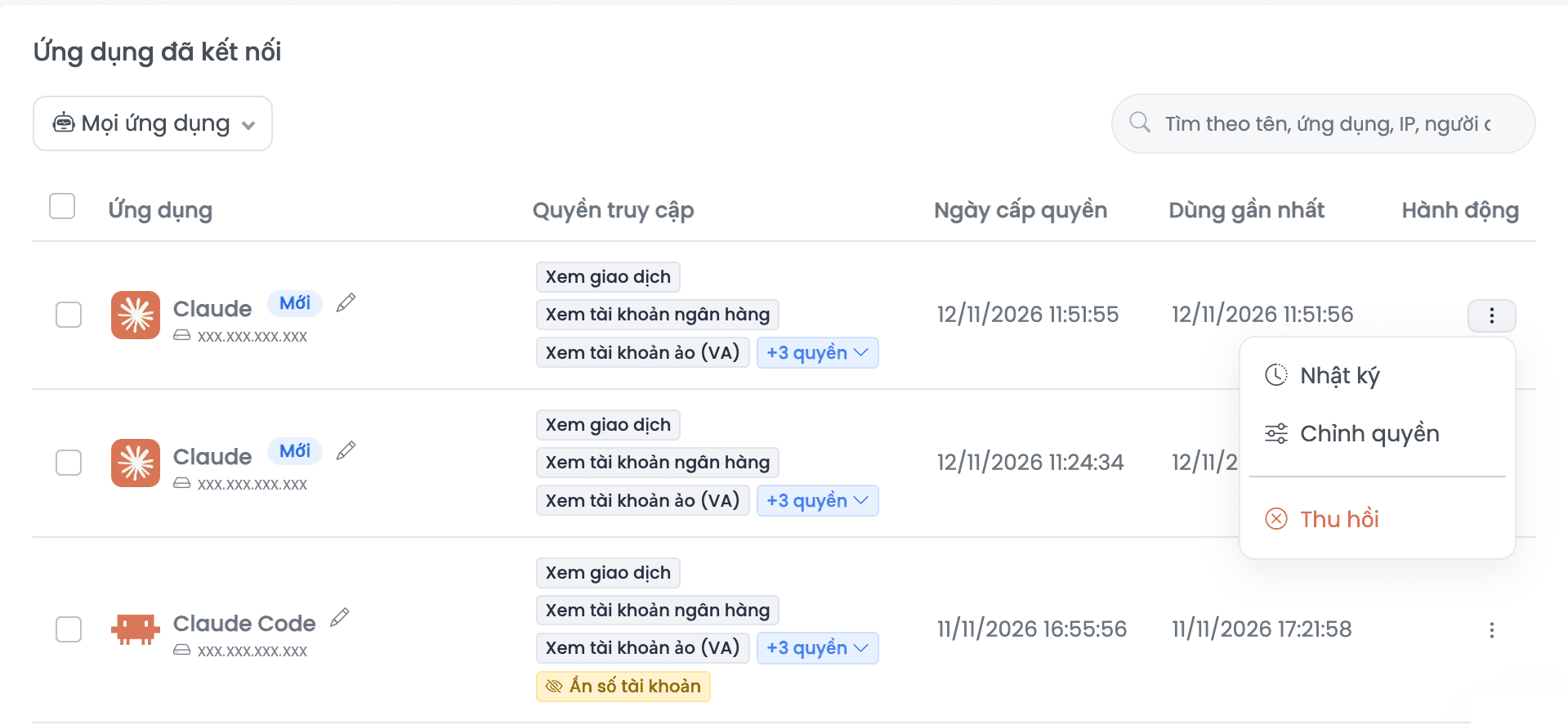
Trong hộp thoại Thu hồi quyền truy cập?, chọn Thu hồi.
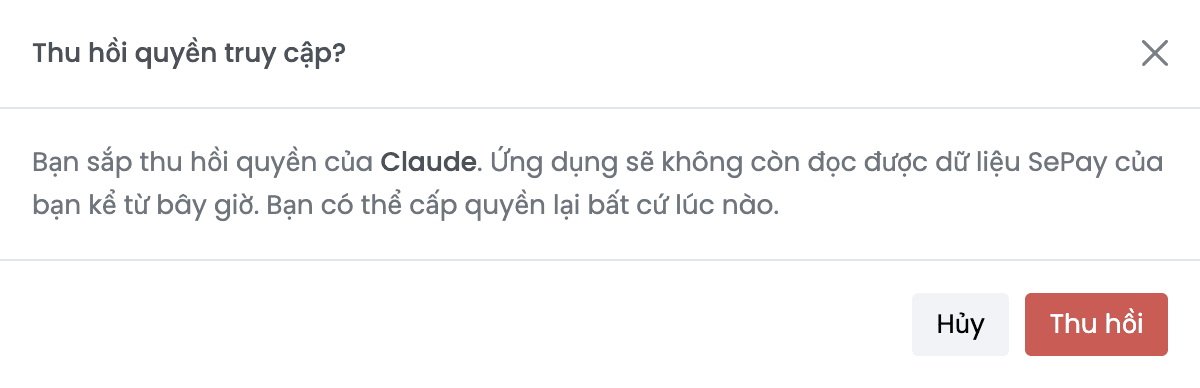
Muốn thu hồi nhiều kết nối cùng lúc, đánh dấu các dòng (hoặc Chọn tất cả) rồi chọn Thu hồi các mục đã chọn.
Thu hồi kết nối của người dùng khác
SuperAdmin và Admin thu hồi được kết nối MCP của mọi người dùng trong công ty, ví dụ khi nhân viên nghỉ việc hoặc mất máy:
- Trên trang AI Agent, chọn bộ lọc Đang xem ở góc trên bên phải, rồi chọn tên người dùng.
- Ở tab Ứng dụng đã kết nối, thu hồi từng kết nối hoặc nhiều kết nối giống kết nối của bạn.
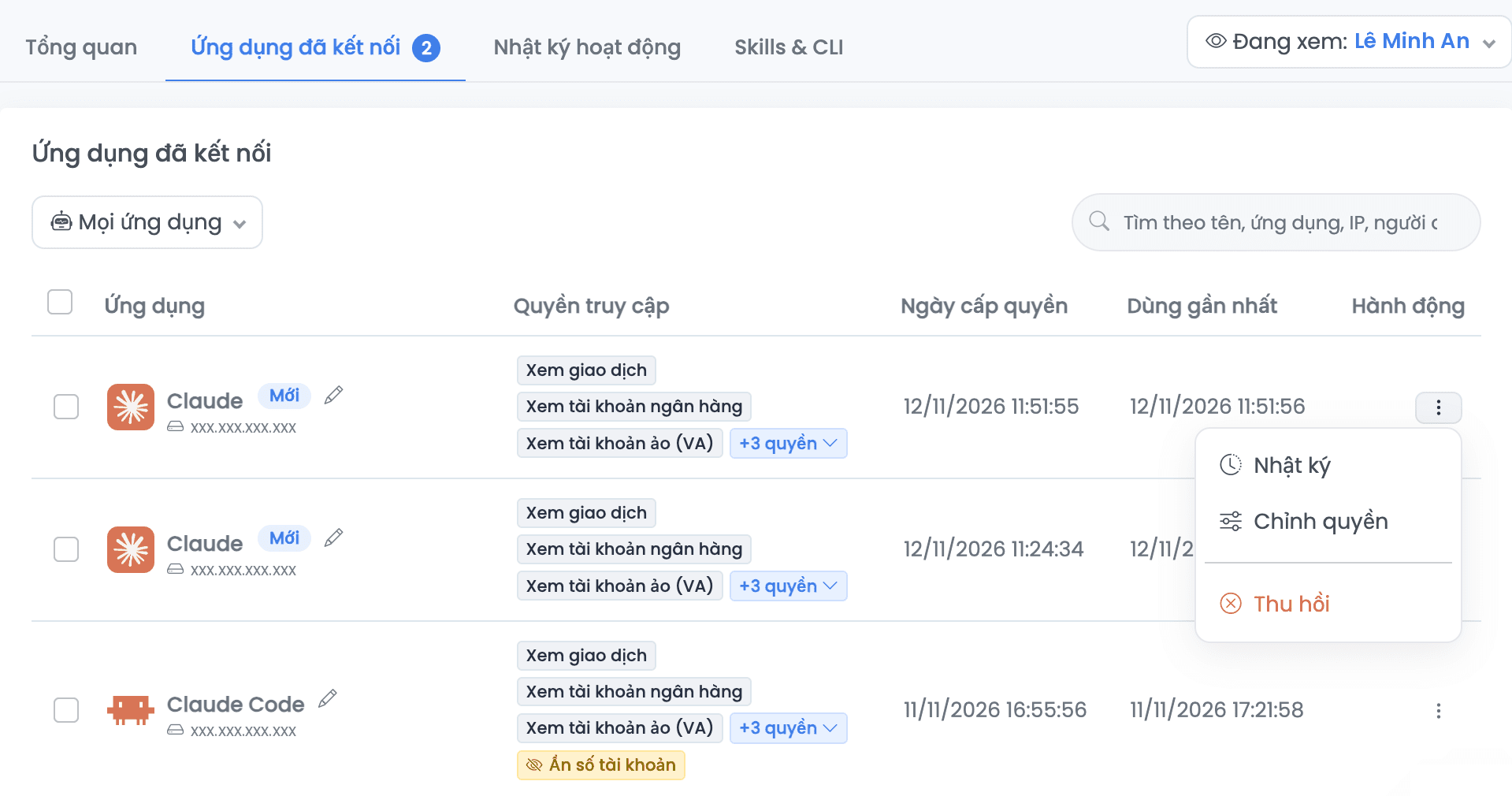
Muốn chặn hẳn người đó kết nối lại, tắt quyền Cho phép kết nối AI qua MCP của họ ở trang phân quyền người dùng.
Giới hạn lượt đọc
Mỗi người dùng được 120 lượt đọc dữ liệu mỗi phút trong một công ty, tính chung cho mọi ứng dụng AI của người đó. Ứng dụng AI báo vượt giới hạn thì đợi khoảng một phút rồi hỏi lại.
Rủi ro prompt injection và khuyến nghị an toàn
Prompt injection là khi nội dung do người khác viết chứa câu lệnh mà ứng dụng AI làm theo như thể bạn ra lệnh. Với SePay MCP, nguồn thường gặp là nội dung chuyển khoản: người chuyển tiền tự gõ nội dung, và ứng dụng AI đọc nội dung đó khi liệt kê giao dịch.
Dù vậy, ứng dụng AI có thể có công cụ khác. Rủi ro nằm ở việc ứng dụng AI bị dẫn dắt gửi dữ liệu SePay ra ngoài qua công cụ khác trong cùng cuộc trò chuyện, ví dụ công cụ gửi email, đăng tin nhắn hay mở URL.
Để giảm rủi ro:
- Chỉ bật nhóm quyền cần cho việc bạn hỏi. Bật Ẩn nội dung giao dịch nếu không cần đọc nội dung chuyển khoản.
- Cài ứng dụng AI hỏi bạn trước khi dùng công cụ, nhất là công cụ gửi dữ liệu ra ngoài (ví dụ Quyền dùng công cụ (Tool permissions) của Claude).
- Thỉnh thoảng thu hồi kết nối trên máy cũ hoặc ứng dụng không còn dùng.
- Mở tab Nhật ký hoạt động khi thấy ứng dụng AI đọc dữ liệu bất thường hoặc từ IP lạ.
- Nghi lộ tài khoản thì đổi mật khẩu SePay: mọi kết nối MCP của bạn bị ngắt ngay.
Tiếp theo
- Xem câu hỏi mẫu cho từng tool ở Danh sách tool SePay MCP.
- Chọn ứng dụng AI và quản lý kết nối ở Tổng quan SePay MCP.