Bạn thêm SePay vào Claude Code bằng lệnh claude mcp add lấy trên SePay, rồi đăng nhập SePay qua trình duyệt để cấp quyền.
Điều kiện trước khi bắt đầu
- Tài khoản Claude dùng được Claude Code: gói Pro, Max, Team, Enterprise hoặc tài khoản Console (gói Free không có Claude Code).
- Một terminal: Terminal trên macOS hoặc Linux, PowerShell trên Windows.
- Vào được trang AI Agent trên SePay, xem điều kiện trên SePay.
Các bước kết nối
Các bước viết theo giao diện Claude Code tháng 10/2026 và hướng dẫn của Anthropic. Nếu giao diện Claude Code có thay đổi, hãy tìm các mục có ý nghĩa tương tự hoặc liên hệ SePay để được hỗ trợ.
Bước 1: Cài Claude Code
Nếu gõ claude trong terminal đã chạy được thì bỏ qua bước này. Trên macOS, Linux, cài bằng lệnh:
$ curl -fsSL https://claude.ai/install.sh | bashTrên Windows, cài bằng lệnh sau trong PowerShell:
$ irm https://claude.ai/install.ps1 | iexCách cài khác (Homebrew, WinGet, npm) xem hướng dẫn cài Claude Code. Cài xong, mở terminal mới rồi chạy claude và đăng nhập tài khoản Claude theo hướng dẫn trên màn hình.
Bước 2: Sao chép lệnh kết nối trên SePay
- Đăng nhập my.sepay.vn.
- Ở menu bên trái, mục Tích hợp & Thông báo, chọn AI Agent.
- Chọn Tạo kết nối ở góc trên bên phải.
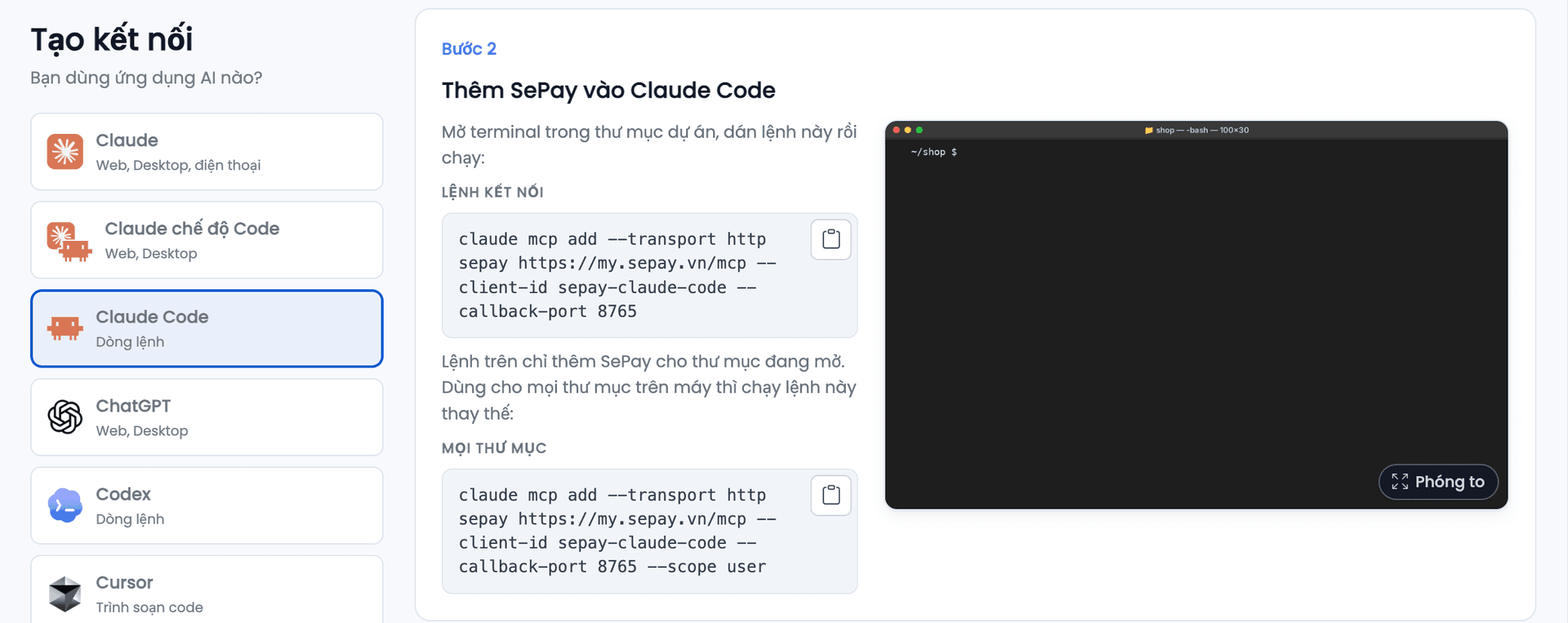
Trang Tạo kết nối mở ra. Ở cột Bạn dùng ứng dụng AI nào?, chọn Claude Code, rồi ở ô Lệnh kết nối, chọn nút sao chép.
Bước 3: Thêm SePay vào Claude Code
Mở terminal trong thư mục dự án, dán lệnh vừa sao chép rồi chạy. Lệnh có dạng:
$ claude mcp add --transport http sepay https://my.sepay.vn/mcp --client-id sepay-claude-code --callback-port 8765Lệnh chỉ thêm SePay cho thư mục đang mở. Muốn dùng SePay ở mọi thư mục trên máy, thêm --scope user vào cuối lệnh.
Bước 4: Chọn Authenticate trong Claude Code
Trong thư mục đó, chạy claude rồi gõ /mcp. Trong danh sách Quản lý máy chủ MCP (Manage MCP servers), chọn sepay rồi nhấn Enter:
 Claude Code
> /mcp Manage MCP servers Local MCPs❯ sepay · △ needs authenticationỞ màn hình Sepay MCP Server, chọn 1. Xác thực (1. Authenticate) rồi nhấn Enter:
Claude CodeSepay MCP Server Status: △ needs authenticationAuth: ✘ not authenticated ❯ 1. Authenticate2. DisableClaude Code mở trình duyệt tới màn hình cấp quyền của SePay. Trình duyệt không tự mở thì sao chép đường link Claude Code in ra và dán vào trình duyệt.
Cấp quyền cho Claude Code trên SePay
Bước 5: Đồng ý cấp quyền và dán mã xác thực
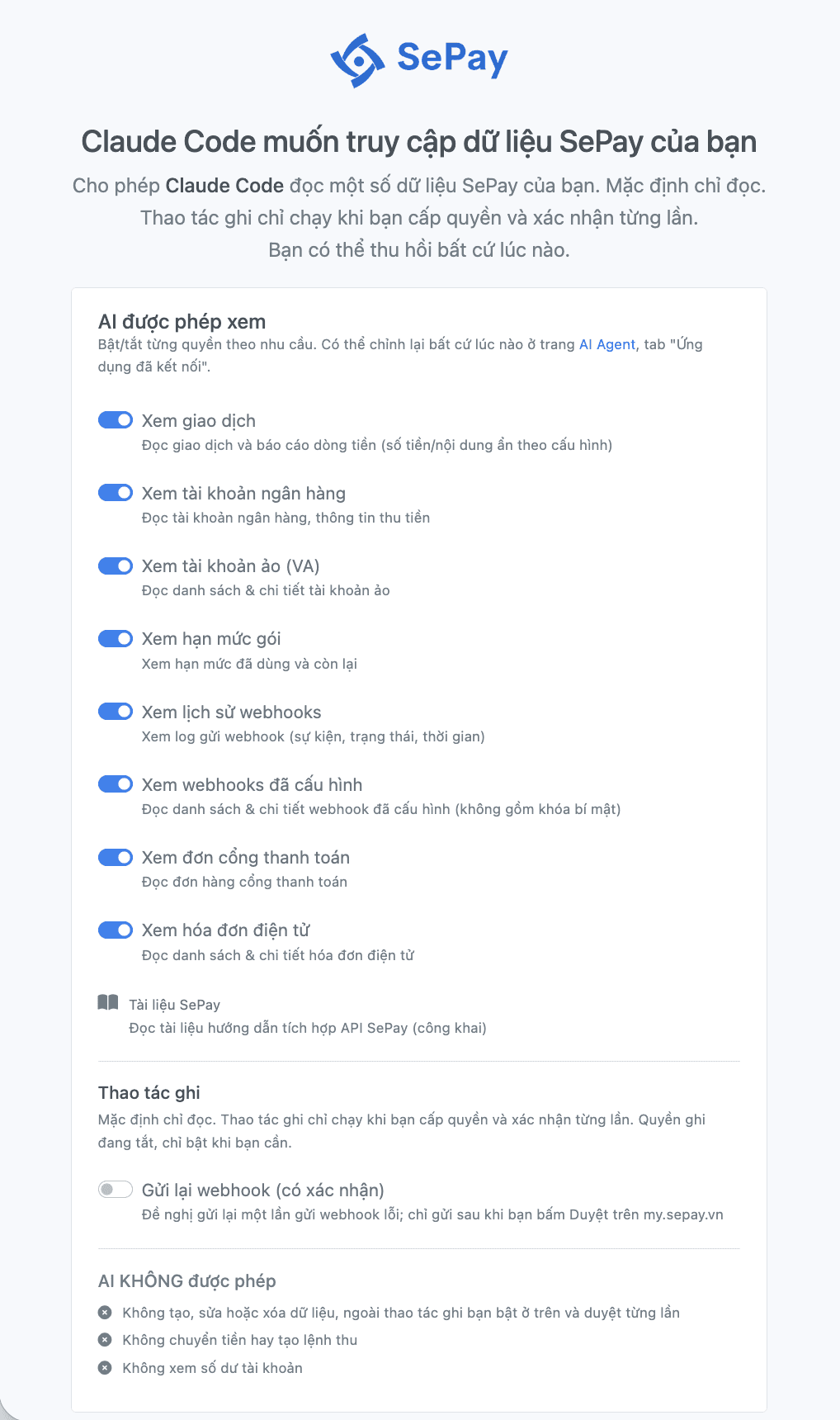
Trên màn hình Claude Code muốn truy cập dữ liệu SePay của bạn:
- Bật hoặc tắt từng nhóm dữ liệu ở mục AI được phép xem.
- Nếu cần, mở Ẩn bớt thông tin cho ứng dụng này.
- Chọn Đồng ý cấp quyền.
Ý nghĩa từng nhóm dữ liệu và tùy chọn ẩn có ở Quyền và bảo mật SePay MCP.
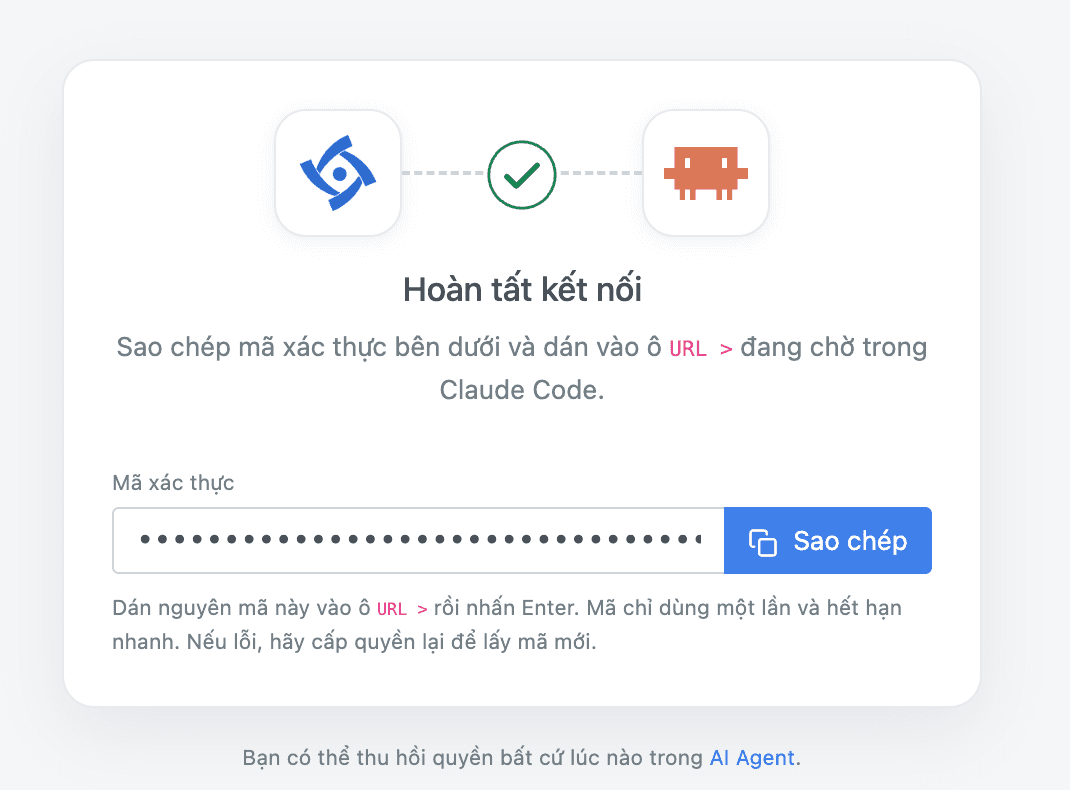
Trình duyệt chuyển sang trang Hoàn tất kết nối:
- Ở ô Mã xác thực, chọn Sao chép.
- Quay lại terminal, dán vào ô
URL >đang chờ trong Claude Code rồi nhấn Enter.
Khi Claude Code in Authentication successful. Connected to sepay., kết nối đã xong.
Hỏi thử Claude Code về dữ liệu SePay
Trong Claude Code, hỏi thử, ví dụ "Cho tôi 10 giao dịch gần đây". Lần đầu, Claude Code có thể hỏi bạn có cho dùng công cụ của SePay không: chọn Có (Yes). Khi Claude Code in dòng Called sepay rồi trả về bảng giao dịch, kết nối đã chạy. Ở đây sepay là tên bạn đặt cho SePay MCP trong lệnh ở Bước 3, không phải SePay CLI.
Tra cứu tài liệu tích hợp SePay
Claude Code đọc được tài liệu trên developer.sepay.vn qua SePay MCP, kể cả khi chưa cấp quyền. Khi bạn hỏi về tích hợp, Claude Code đọc trang tài liệu liên quan rồi trả lời kèm link trang đó. Mở link để đối chiếu trước khi dùng code. Ví dụ:
- "Webhook SePay gửi những trường nào, xác thực bằng API Key thế nào?"
- "Tạo QR thanh toán có sẵn số tiền và mã đơn bằng SePay thế nào?"
- ...
Ngắt kết nối Claude Code
Gỡ SePay khỏi Claude Code bằng lệnh sau, chạy trong thư mục dự án đã thêm SePay:
$ claude mcp remove sepayLệnh này không thu hồi kết nối trên SePay. Muốn thu hồi, vào trang AI Agent, xem Quản lý kết nối.
Lỗi thường gặp
Các lỗi chung của SePay MCP ở Lỗi thường gặp khi kết nối SePay MCP.
Tiếp theo
- Thêm SePay vào ChatGPT theo Kết nối ChatGPT với SePay qua MCP.
- Xem câu hỏi mẫu cho từng loại dữ liệu ở Danh sách tool SePay MCP.
- Cài SePay Skills bằng plugin để Claude Code nắm luồng tích hợp và lưu ý bảo mật khi viết code tích hợp SePay.