Bạn thêm SePay vào Cursor bằng một khối cấu hình trong tệp mcp.json. Cursor mở trình duyệt để bạn đăng nhập SePay và cấp quyền.
Điều kiện trước khi bắt đầu
- Ứng dụng Cursor cho máy tính, đã đăng nhập tài khoản Cursor.
- Vào được trang AI Agent trên SePay, xem điều kiện trên SePay.
Các bước kết nối
Các bước viết theo Cursor tháng 11/2026 và hướng dẫn của Cursor. Tên mục trong Cursor ghi theo giao diện tiếng Anh. Nếu Cursor có thay đổi, hãy tìm các mục có ý nghĩa tương tự hoặc liên hệ SePay để được hỗ trợ.
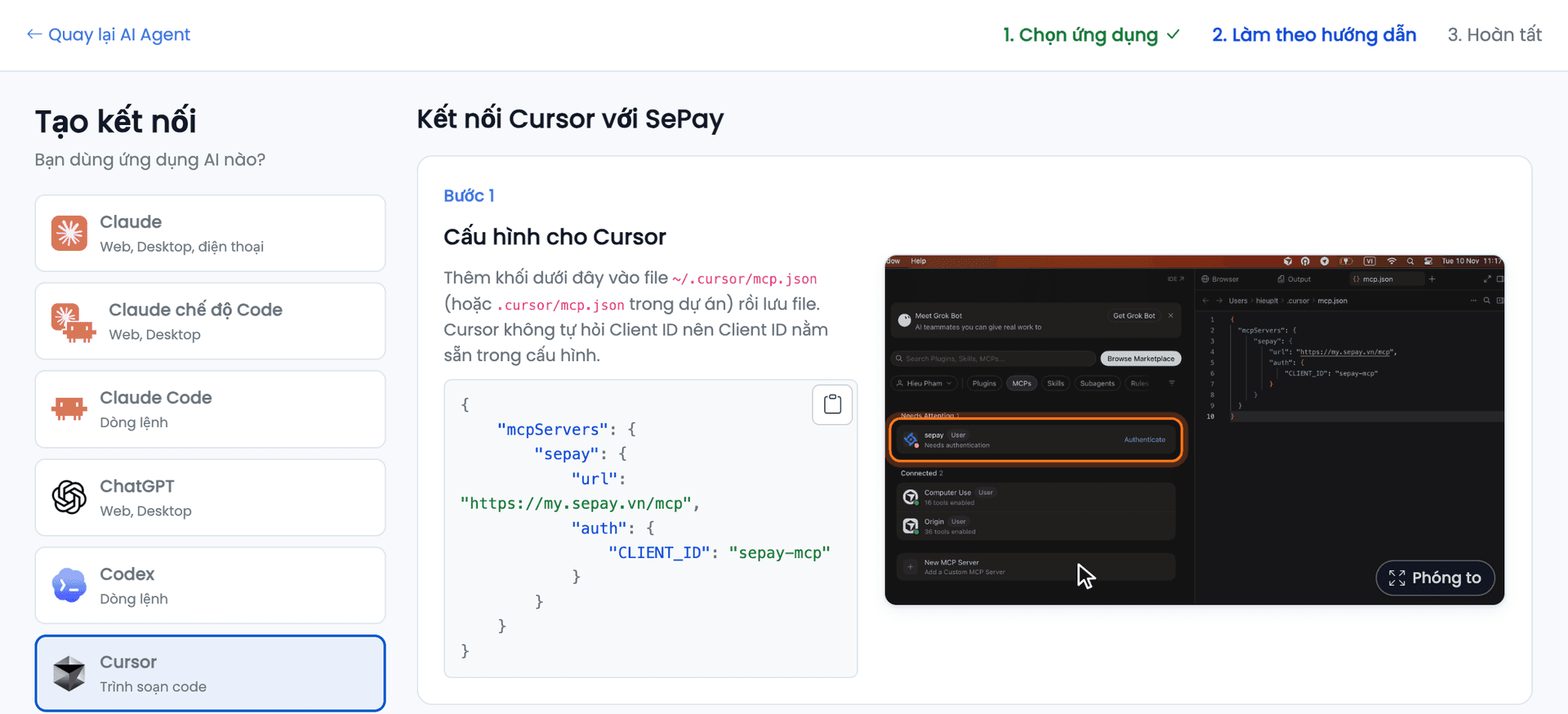
Bước 1: Lấy cấu hình Cursor trên SePay
- Đăng nhập my.sepay.vn.
- Ở menu bên trái, mục Tích hợp & Thông báo, chọn AI Agent.
- Chọn Tạo kết nối ở góc trên bên phải.
- Ở cột Bạn dùng ứng dụng AI nào?, chọn Cursor.
Bước Cấu hình cho Cursor hiện khối cấu hình cho tệp mcp.json, có sẵn địa chỉ https://my.sepay.vn/mcp và Client ID sepay-mcp. Chọn nút sao chép để dán vào Cursor ở Bước 2.
Bước 2: Thêm SePay vào Cursor
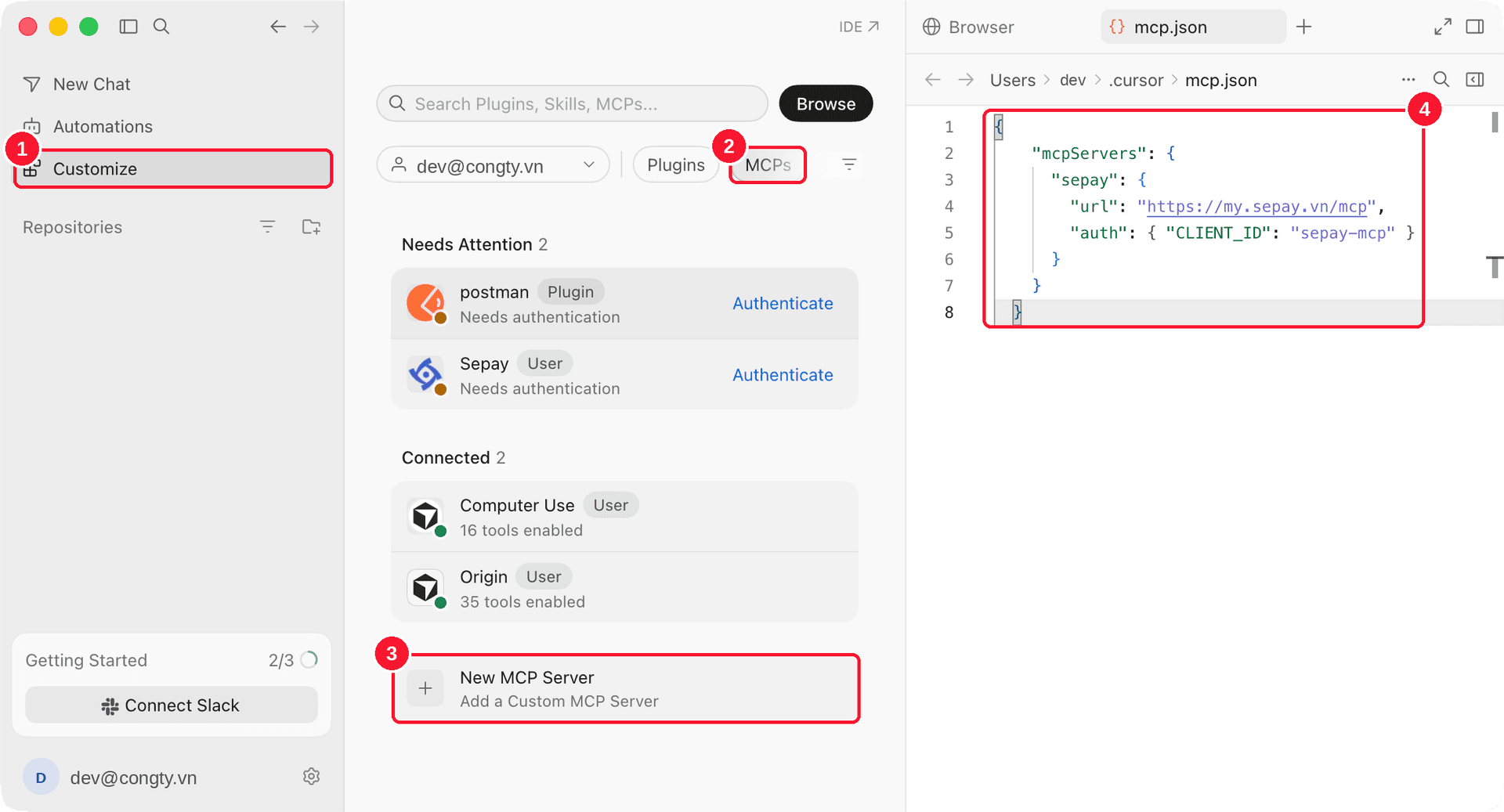
- Trong Cursor, chọn Customize ở thanh bên trái.
- Chọn tab MCPs.
- Kéo xuống cuối danh sách, chọn New MCP Server (Add a Custom MCP Server). Cursor mở tệp
~/.cursor/mcp.jsonở khung bên phải. - Dán cấu hình sau vào tệp rồi lưu (
Ctrl+S, trên macOSCmd+S):
{
  "mcpServers": {
    "sepay": {
      "url": "https://my.sepay.vn/mcp",
      "auth": { "CLIENT_ID": "sepay-mcp" }
    }
  }
}
Tệp đã có máy chủ MCP khác thì chỉ thêm khối "sepay": { ... } vào trong mcpServers, cách khối liền trước bằng dấu phẩy.
Phải có khối auth với CLIENT_ID sepay-mcp. Thiếu khối này, Cursor không đăng nhập được SePay. Không cần CLIENT_SECRET.
Muốn dùng SePay trong một dự án thôi, đặt cấu hình trên vào tệp .cursor/mcp.json ở thư mục gốc của dự án.
Bước 3: Đăng nhập SePay từ Cursor
Lưu tệp xong, SePay hiện ở mục Needs Attention của tab MCPs với tên Sepay (Cursor viết hoa chữ đầu của sepay), kèm dòng Needs authentication. Chọn Authenticate ở dòng đó. Cursor mở trình duyệt tới màn hình cấp quyền của SePay.
Cấp quyền cho Cursor trên SePay
Bước 4: Đồng ý cấp quyền
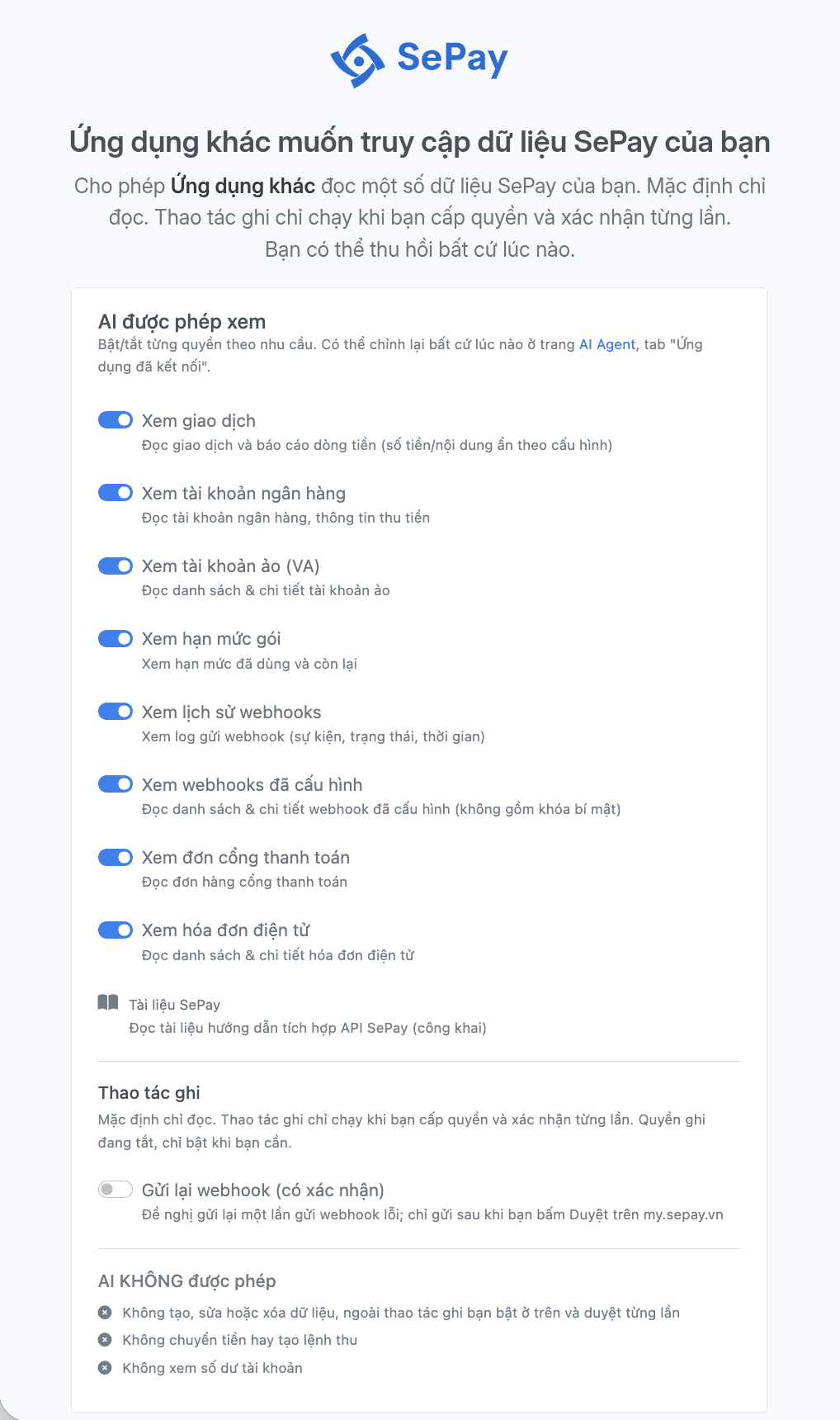
Cursor dùng Client ID chung sepay-mcp nên SePay hiện màn hình Ứng dụng khác muốn truy cập dữ liệu SePay của bạn, không ghi tên Cursor. Trên màn hình này:
- Bật hoặc tắt từng nhóm dữ liệu ở mục AI được phép xem.
- Nếu cần, mở Ẩn bớt thông tin cho ứng dụng này.
- Chọn Đồng ý cấp quyền.
Ý nghĩa từng nhóm dữ liệu và tùy chọn ẩn có ở Quyền và bảo mật SePay MCP.
SePay hiện trang báo đã cấp quyền rồi tự chuyển về Cursor sau vài giây. Trang không tự chuyển thì chọn Hoàn tất kết nối.
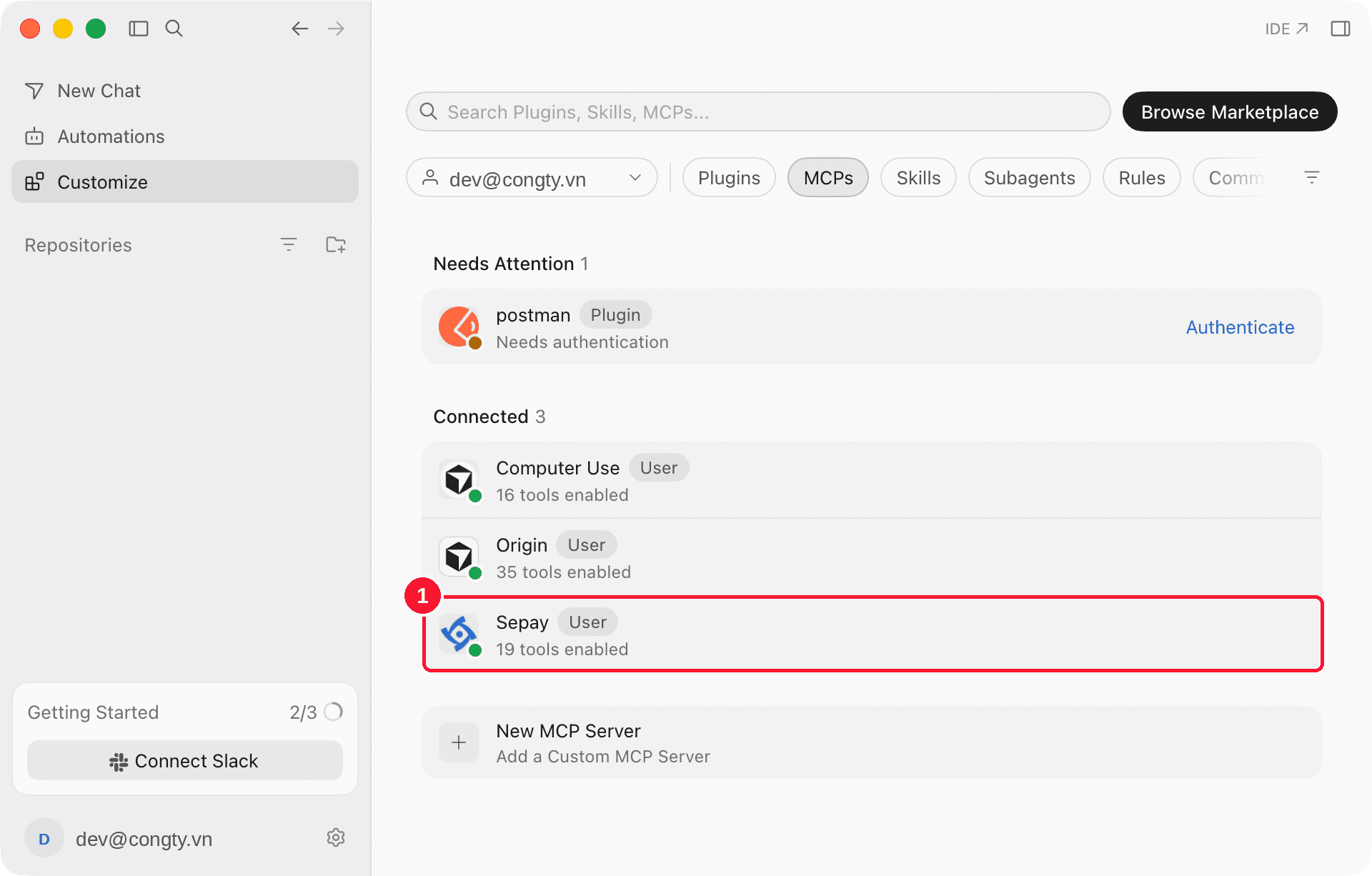
Khi Sepay chuyển sang mục Connected của tab MCPs, kèm số tool đang bật (tools enabled), kết nối đã xong.
Trên trang AI Agent của SePay, kết nối này hiện tên SePay MCP ở tab Ứng dụng đã kết nối. Bạn đổi được sang tên dễ nhận ra, ví dụ "Cursor máy công ty", xem Quản lý kết nối.
Hỏi thử Cursor về dữ liệu SePay
Chọn New Chat ở thanh bên trái của Cursor và hỏi, ví dụ "Giao dịch trong tháng này của tôi". Cursor có thể hỏi bạn trước khi dùng tool của SePay: đồng ý để tiếp tục. Khi Cursor gọi tool của sepay và trả lời bằng giao dịch trên tài khoản của bạn, kết nối đã chạy. Ở đây sepay là tên bạn đặt cho SePay MCP trong tệp mcp.json, không phải SePay CLI.
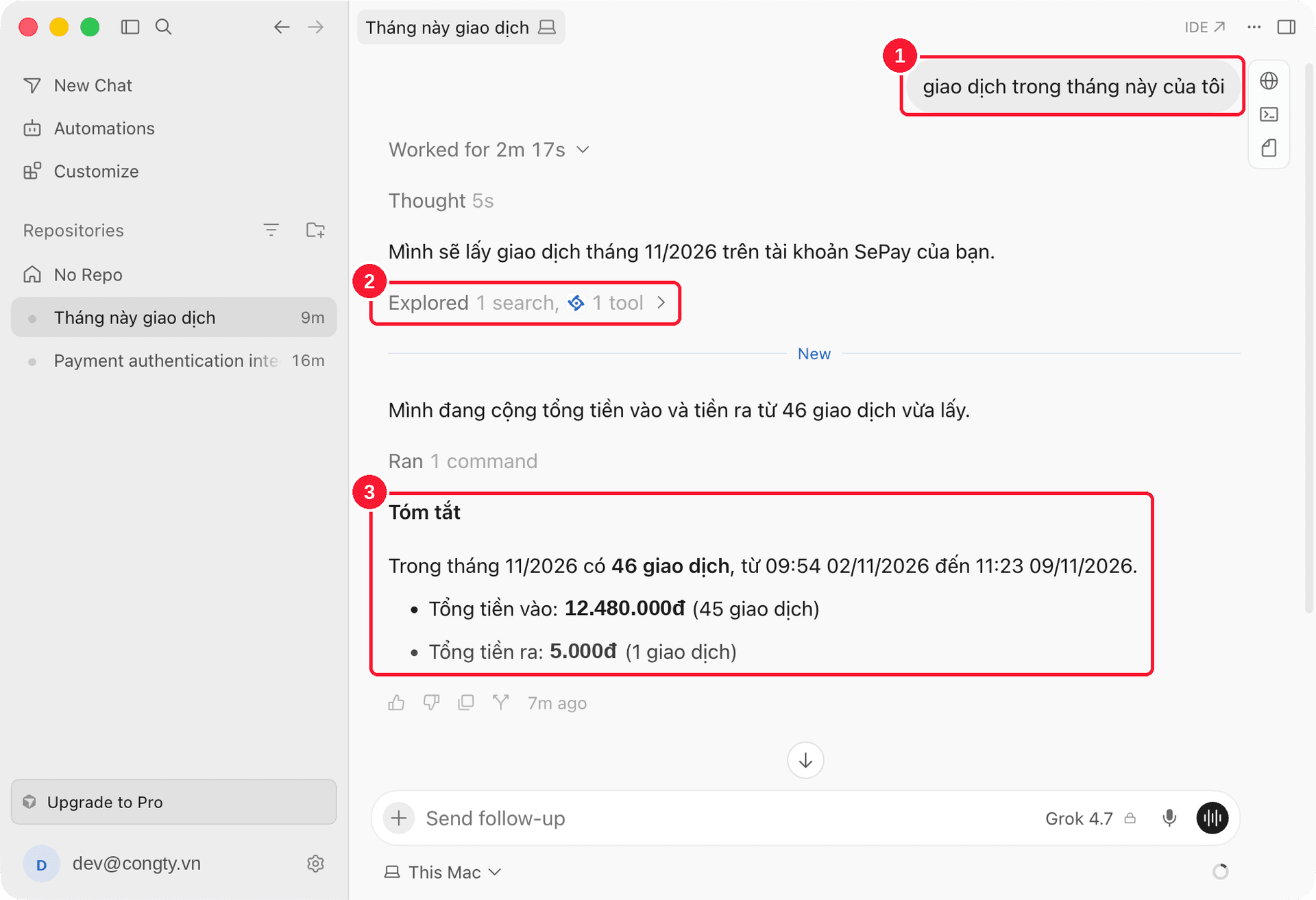
Tra cứu tài liệu tích hợp SePay
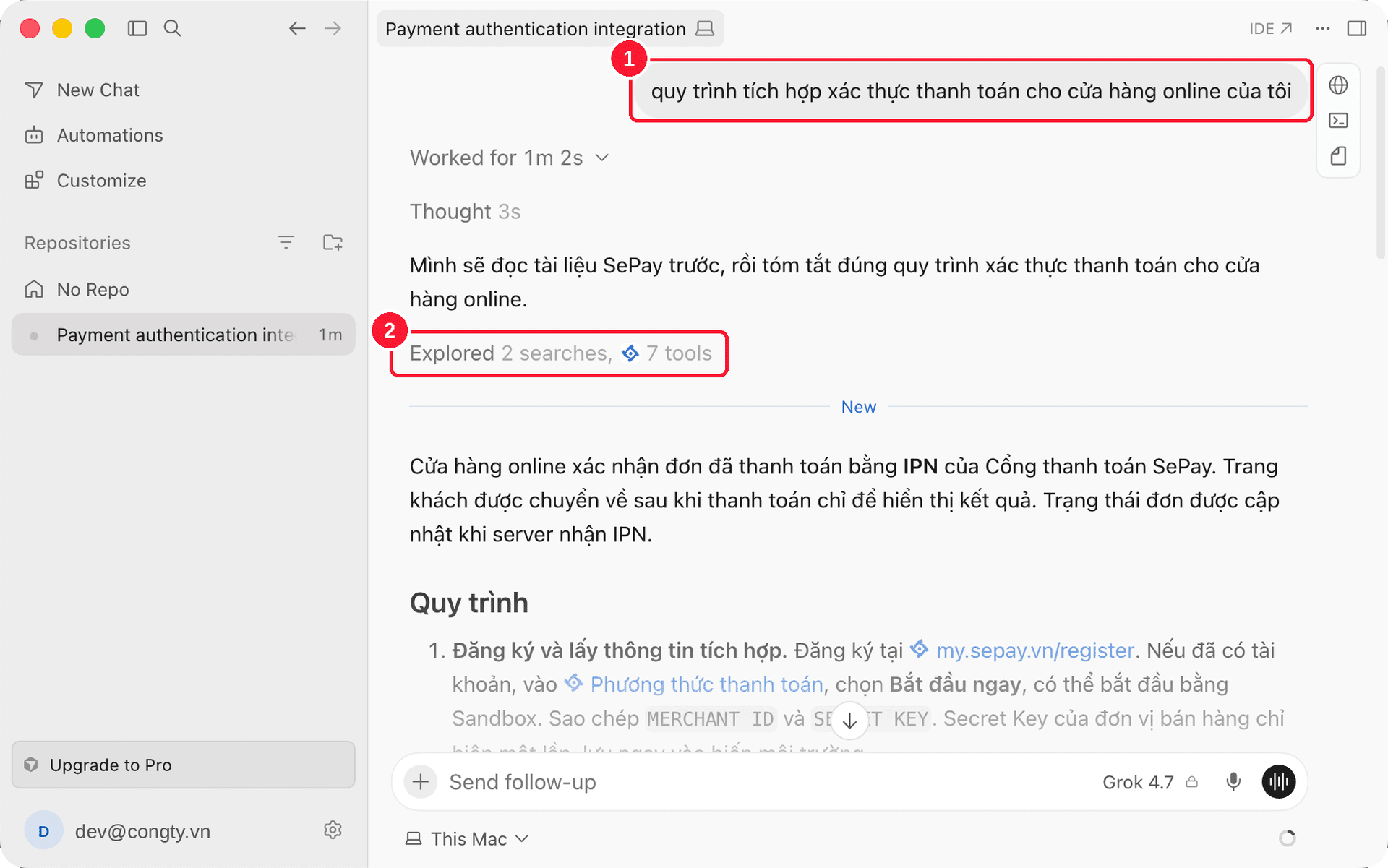
Cursor đọc được tài liệu trên developer.sepay.vn qua SePay MCP, kể cả khi chưa cấp quyền. Khi bạn hỏi về tích hợp, Cursor đọc trang tài liệu liên quan rồi trả lời kèm link trang đó. Mở link để đối chiếu trước khi dùng code. Ví dụ:
- "Viết endpoint nhận webhook SePay bằng Node.js, bỏ qua giao dịch gửi trùng."
- "Cổng thanh toán SePay gửi IPN thế nào, tôi cần trả về gì?"
- ...
Ngắt kết nối Cursor
Xóa khối "sepay": { ... } khỏi tệp ~/.cursor/mcp.json rồi lưu, Sepay biến khỏi tab MCPs.
Cách này không thu hồi kết nối trên SePay. Muốn thu hồi, vào trang AI Agent, xem Quản lý kết nối.
Lỗi thường gặp
Các lỗi chung của SePay MCP ở Lỗi thường gặp khi kết nối SePay MCP.
Tiếp theo
- Xem câu hỏi mẫu cho từng loại dữ liệu ở Danh sách tool SePay MCP.
- Cài SePay Skills để Cursor nắm luồng tích hợp và lưu ý bảo mật khi viết code tích hợp SePay.